





Selenium 是什么?
Selenium是一个用于Web应用程序测试的工具,可以模拟真正的用户操作,支持多种浏览器,如Firefox,Safari,Google Chrome,Opera等。
Selenium 模拟的就是一个真实的用户的操作行为,我们完全不用担心 cookie 追踪和隐藏字段的干扰。
除了Selenium 外,还有Puppeteer 工具可以模拟用户操作,Python + Selenium + 第三方浏览器可以让我们处理多种复杂场景,包括网页动态加载、JS 响应、Post 表单等。
正好,我们公司有一个妹纸团队运营的微博粉丝挺多,叫中公题库君,我们使用Selenium实现微博自动关注她,顺便点赞和评论一下
相关帮助链接
- 官网地址
- 查找元素
- 等待指定状态
- 所有动作
- action浏览器api
一、核心代码
talking is cheap,话不多说,上代码!
?| 1 2 3 4 5 6 7 8 9 10 11 12 13 14 15 16 17 18 19 20 21 22 23 24 25 26 27 28 29 30 31 32 33 34 35 36 37 38 39 40 41 42 43 44 45 46 47 48 49 50 51 52 53 54 55 56 57 58 59 60 61 62 63 64 65 66 67 68 69 70 71 72 |
from selenium import webdriver
import time
# 注意这里使用了我本机的谷歌浏览器驱动
browser = webdriver.Chrome(executable_path='/Users/chenqionghe/.wdm/drivers/chromedriver/79.0.3945.36/mac64/chromedriver')
# 设置用户名、密码
username = "你的用户名"
password = "你的密码"
# 打开微博登录页
browser.get('https://passport.weibo.cn/signin/login')
browser.implicitly_wait(5)
time.sleep(1)
# 填写登录信息:用户名、密码
browser.find_element_by_id("loginName").send_keys(username)
browser.find_element_by_id("loginPassword").send_keys(password)
time.sleep(1)
# 点击登录
browser.find_element_by_id("loginAction").click()
time.sleep(1)
# 通过人机验证,找到那个小点点击一下
browser.find_element_by_class_name("geetest_radar_tip").click()
# 打开我们的中公题库君的首页
browser.get('https://m.weibo.cn/u/5430882137')
# 加关注
follow_button = browser.find_element_by_xpath('//div[@class="m-add-box m-followBtn"]')
follow_button.click()
time.sleep(1)
# 这时候弹出了选择分组的框,定位取消按钮
group_button = browser.find_element_by_xpath('//a[@class="m-btn m-btn-white m-btn-text-black"]')
group_button.click()
time.sleep(1)
# 这时候我们就关注成功了,好,接下来,我们给题库君点赞和评论一下
# 找到第二条微博,因为第一条微博都是置顶的
second_weibo=browser.find_element_by_xpath("//div[@class='card m-panel card9 weibo-member card-vip'][2]")
second_weibo.text
js = "arguments[0].scrollIntoView();"
# 将下拉滑动条滑动到当前div区域
browser.execute_script(js, second_weibo)
# 给第二条微博点赞
selector="//div[@class='card m-panel card9 weibo-member card-vip'][2]//footer/div[@class='m-diy-btn m-box-col m-box-center m-box-center-a'][3]"
a=browser.find_element_by_xpath(selector)
a.click()
# 定位第二条微博的评论处,点击
selector="//div[@class='card m-panel card9 weibo-member card-vip'][2]//footer/div[@class='m-diy-btn m-box-col m-box-center m-box-center-a'][2]"
a=browser.find_element_by_xpath(selector)
text=a.text
a.click()
# 输出评论内容
wishes="I'm super saiyan, best wishes to you !"
if text=='评论':
# 光标定位到发表评论处
comment=browser.find_element_by_tag_name('textarea')
comment.click()
# 输入评论内容
comment.send_keys(wishes)
time.sleep(1)
# 定位发送按钮
sendBtn=browser.find_element_by_class_name('m-send-btn')
else:
# 光标定位到发表评论处
focus=browser.find_element_by_css_selector('span[class="m-box-center-a main-text m-text-cut focus"]')
focus.click()
# 点击评论
comment=browser.find_element_by_tag_name('textarea')
comment.click()
# 输入评论内容
comment.send_keys(wishes)
# 定位发送按钮
sendBtn=browser.find_element_by_class_name('btn-send')
# 发表评论
sendBtn.click()
|
二、步骤分解
1.打开浏览器
?| 1 2 3 4 |
from selenium import webdriver
import time
# 注意这里使用了我本机的谷歌浏览器驱动
browser = webdriver.Chrome(executable_path='/Users/chenqionghe/.wdm/drivers/chromedriver/79.0.3945.36/mac64/chromedriver')
|

2.访问微博登录页
?| 1 2 3 |
# 打开微博登录页
browser.get('https://passport.weibo.cn/signin/login')
browser.implicitly_wait(5)
|

可以看到,已经打开了页面
3.输入账号密码
?| 1 2 3 4 5 6 |
# 填写登录信息:用户名、密码
username = "你的用户名"
password = "你的密码"
browser.find_element_by_id("loginName").send_keys(username)
browser.find_element_by_id("loginPassword").send_keys(password)
time.sleep(1)
|

4.点击登录
?| 1 2 |
# 点击登录
browser.find_element_by_id("loginAction").click()
|

5.通过人机验证
找到那个小点点击一下
?| 1 |
browser.find_element_by_class_name("geetest_radar_tip").click()
|
登录成功,如下所示

6.访问我们的中公题库君首页
?| 1 |
browser.get('https://m.weibo.cn/u/5430882137')
|

7.加一下关注
?| 1 2 3 4 5 6 7 |
#加关注
follow_button = browser.find_element_by_xpath('//div[@class="m-add-box m-followBtn"]')
follow_button.click()
time.sleep(1)
# 这时候弹出了选择分组的框,定位取消按钮
group_button = browser.find_element_by_xpath('//a[@class="m-btn m-btn-white m-btn-text-black"]')
group_button.click()
|

关注成功后,让选择分组,这里我直接找到取消按钮点击了一下
这时候我们就关注成功了,好,接下来,我们找到题库君非置顶的第一条微博评论一下
8.定位到第2条微博
因为第1条一般是置顶的,定位到第2条微博页面处
?| 1 2 3 4 5 6 |
# 找到第二条微博,因为第一条微博都是置顶的
second_weibo=browser.find_element_by_xpath("//div[@class='card m-panel card9 weibo-member card-vip'][2]")
second_weibo.text
js = "arguments[0].scrollIntoView();"
# 将下拉滑动条滑动到当前div区域
browser.execute_script(js, second_weibo)
|

9.开始点赞
?| 1 2 3 4 |
# 给第二条微博点赞
selector="//div[@class='card m-panel card9 weibo-member card-vip'][2]//footer/div[@class='m-diy-btn m-box-col m-box-center m-box-center-a'][2]"
a=browser.find_element_by_xpath(selector)
a.click()
|

可以看到,点赞成功了
10.点击评论
?| 1 2 3 4 5 |
#定位第二条微博的评论处
selector="//div[@class='card m-panel card9 weibo-member card-vip'][2]//footer/div[@class='m-diy-btn m-box-col m-box-center m-box-center-a'][2]"
a=browser.find_element_by_xpath(selector)
text=a.text
a.click()
|

这里的逻辑是,点击了,如果还没有人评论,评论框显示的文字叫<评论>,如果已经有人评论了会显示评论数量
?| 1 2 3 4 5 6 7 8 9 10 11 12 13 14 15 16 17 18 19 20 21 22 23 24 25 |
# 输入评论内容
wishes="I'm super saiyan, best wishes to you !"
if text=='评论':
# 光标定位到发表评论处
comment=browser.find_element_by_tag_name('textarea')
comment.click()
# 输入评论内容
comment.send_keys(wishes)
time.sleep(1)
# 定位发送按钮
sendBtn=browser.find_element_by_class_name('m-send-btn')
else:
# 光标定位到发表评论处
focus=browser.find_element_by_css_selector('span[class="m-box-center-a main-text m-text-cut focus"]')
focus.click()
# 点击评论
comment=browser.find_element_by_tag_name('textarea')
comment.click()
# 输入评论内容
comment.send_keys(wishes)
# 定位发送按钮
sendBtn=browser.find_element_by_class_name('btn-send')
# 发表评论
sendBtn.click()
|
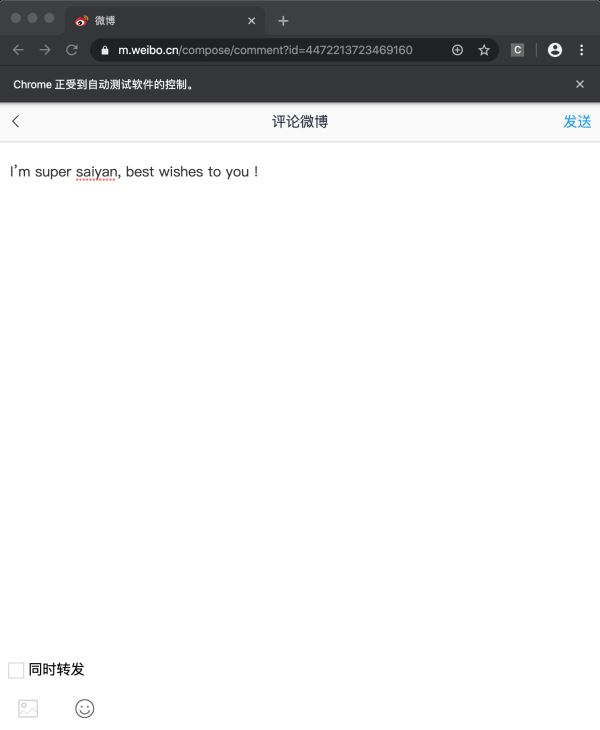

哈哈,看到已经评论成功了,到此,通过Selenium实现了微博自动化:关注、点赞、评论,感觉还挺好玩的~
总结
以上所述是小编给大家介绍的Selenium实现微博自动化运营之关注、点赞、评论功能,希望对大家有所帮助!
原文链接:https://www.cnblogs.com/chenqionghe/p/12311182.html
 如果您对该产品感兴趣,请填写办理(客服微信:xiaoxiongyidong)



发表评论
◎欢迎参与讨论,请在这里发表您的看法、交流您的观点。